
Como filtrar y buscar vehiculos en tu inventario
Aprende a usar los filtros del listado de vehiculos para encontrar rapidamente por estado, marca, combustible, precio, año y mas.
La barra de filtros
En la parte superior del listado de vehiculos encontraras la barra de filtros. Desde aqui puedes combinar multiples criterios para encontrar exactamente lo que buscas.
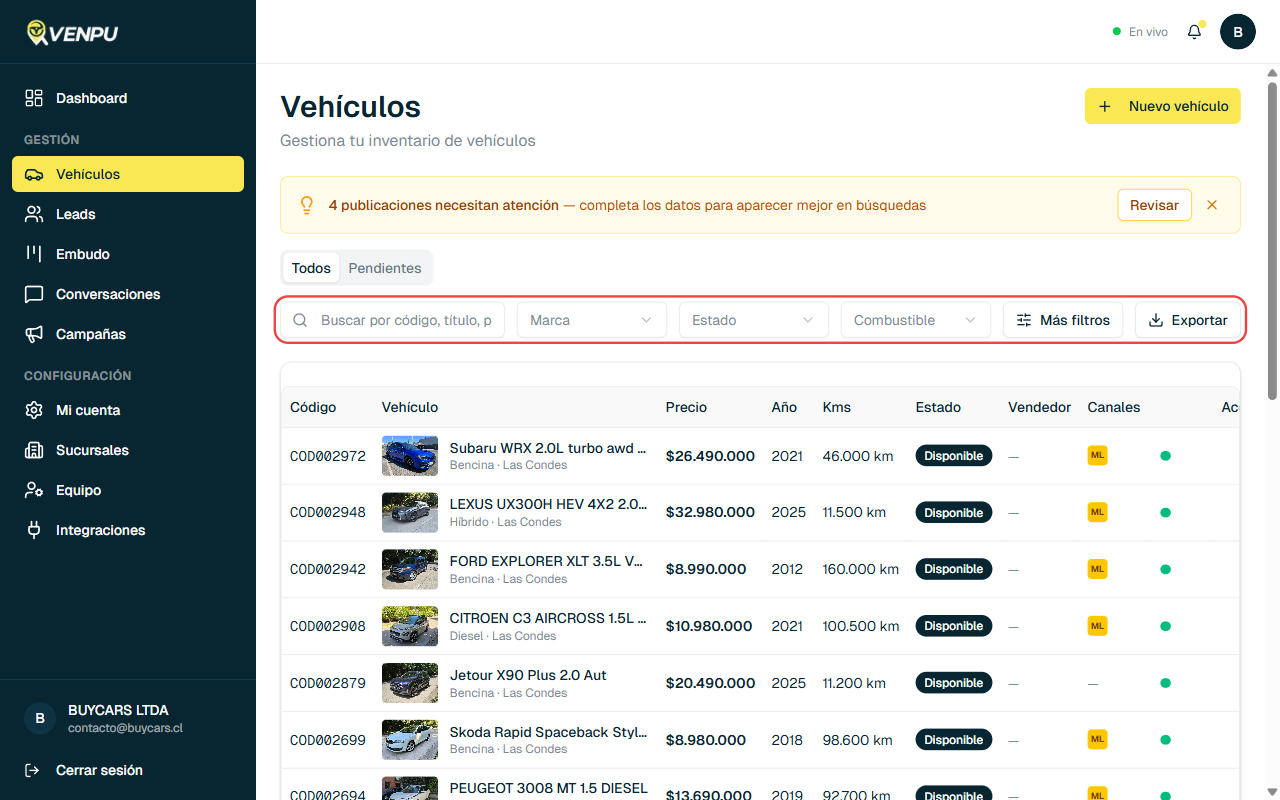
Los filtros disponibles son:
| Filtro | Que hace |
|---|---|
| Buscar | Busca por codigo, titulo o patente del vehiculo |
| Marca | Filtra por marca (Toyota, Hyundai, etc.) |
| Estado | Filtra por estado: Disponible, Borrador, Reservado, Vendido o Archivado |
| Combustible | Filtra por tipo de combustible: Bencina, Diesel, Hibrido, Electrico o GLP |
| Mas filtros | Abre el panel de filtros avanzados (ubicacion, precio, año, kilometraje) |
| Exportar | Descarga un Excel con los vehiculos filtrados |
Filtro por estado
El filtro de Estado te permite ver solo los vehiculos en un estado especifico. Haz clic en el dropdown “Estado” para ver las opciones:
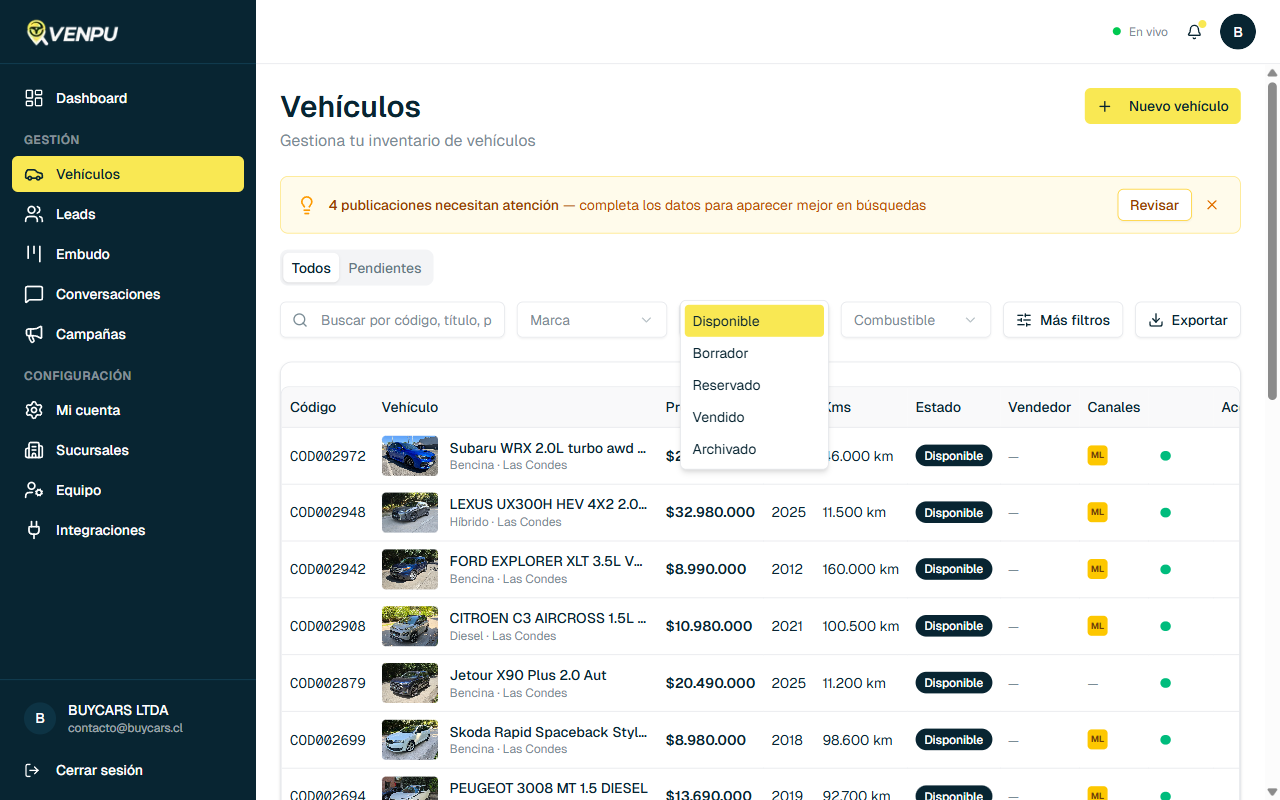
Los estados disponibles son:
- Disponible — Vehiculos publicados y visibles en los portales
- Borrador — Vehiculos creados pero aun no publicados
- Reservado — Vehiculos apartados para un comprador
- Vendido — Vehiculos ya vendidos
- Archivado — Vehiculos retirados de la venta (puedes republicarlos)
Pestanas rapidas: Todos y Pendientes
Sobre la barra de filtros veras dos pestanas:
- Todos — Muestra el inventario completo
- Pendientes — Muestra vehiculos que necesitan atencion (publicaciones incompletas o por vencer)
Filtros activos
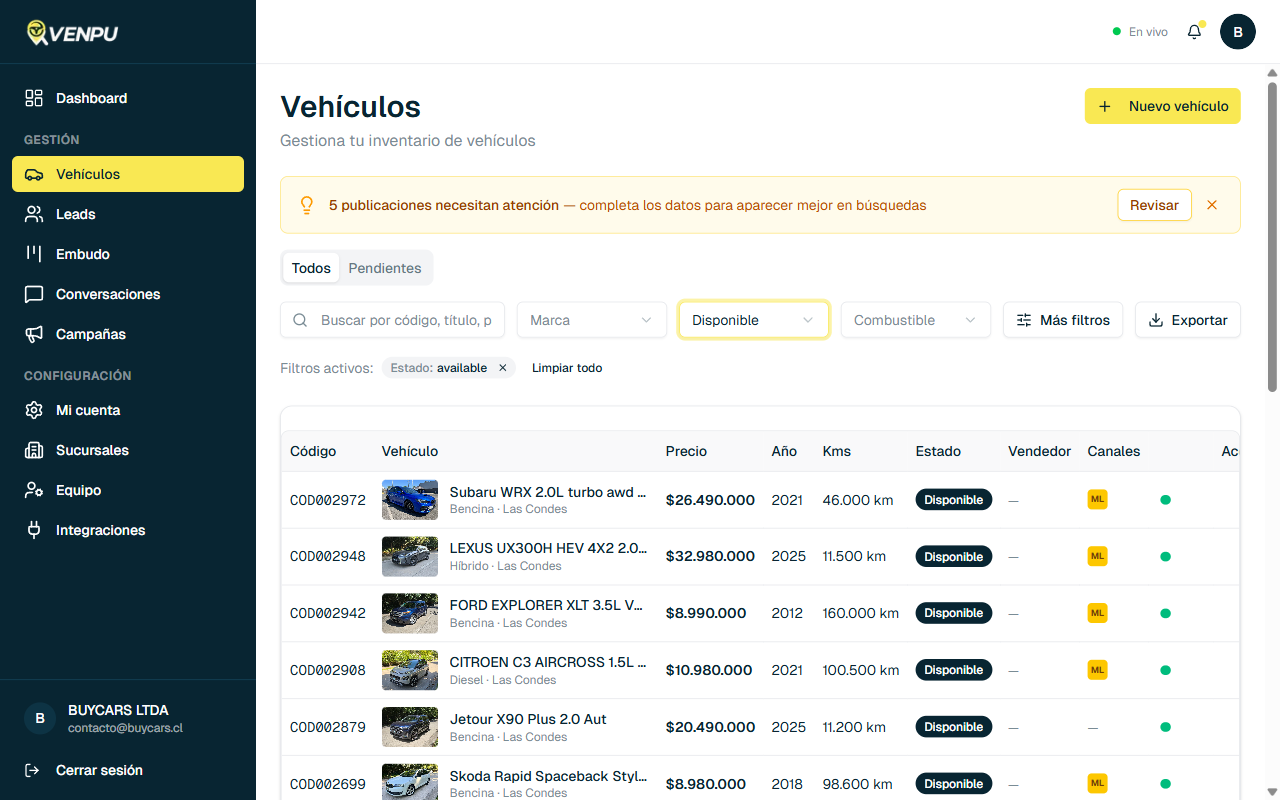
Cuando aplicas un filtro, aparece una barra debajo mostrando los filtros activos. Puedes:
- Hacer clic en la X de cada filtro para quitarlo individualmente
- Hacer clic en “Limpiar todo” para quitar todos los filtros de una vez
Busqueda por texto
El campo de busqueda permite encontrar vehiculos por:
- Codigo — Ejemplo: “COD001234”
- Titulo — Ejemplo: “Toyota Corolla”
- Patente — Ejemplo: “ABCD12”
La busqueda es en tiempo real: los resultados se actualizan mientras escribes.
Filtros avanzados
Para busquedas mas especificas, haz clic en “Mas filtros”. Se abre un panel lateral con opciones adicionales:
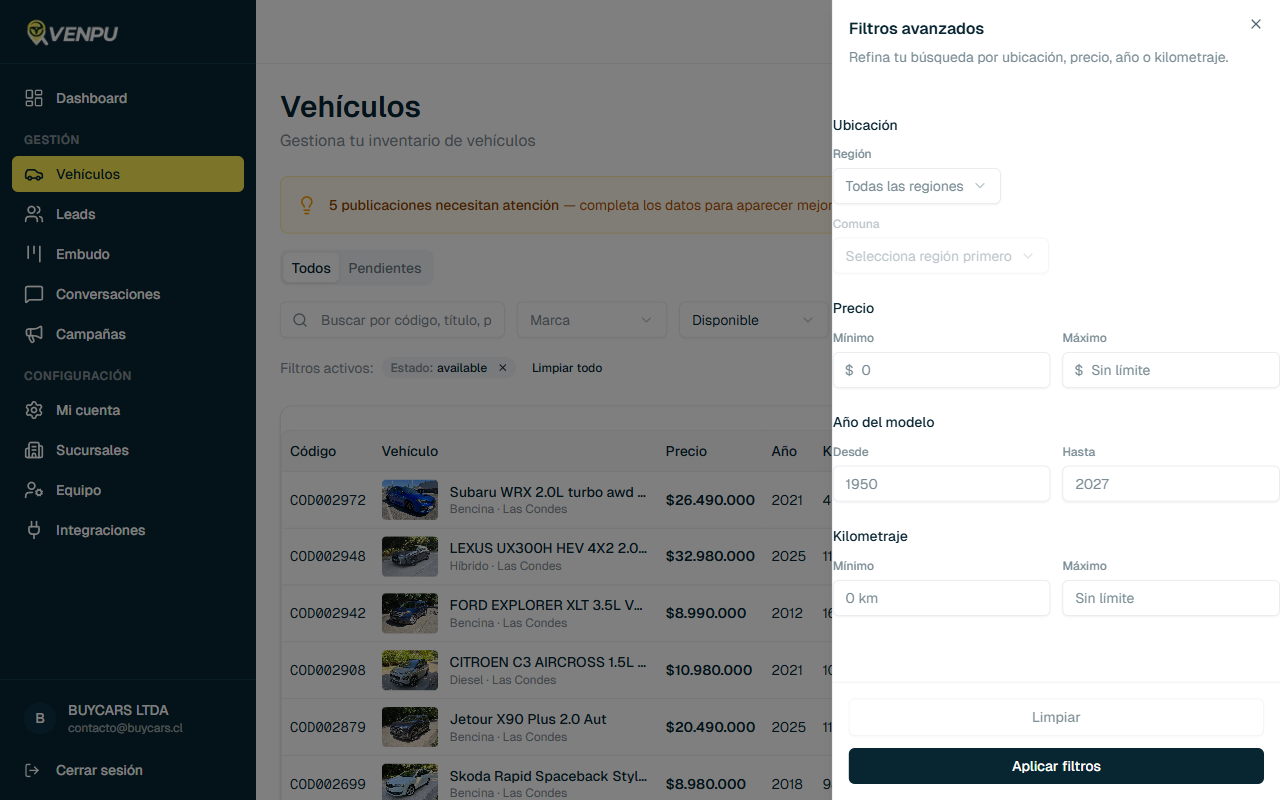
Ubicacion
- Region — Filtra por region de Chile
- Comuna — Filtra por comuna (primero selecciona una region)
Precio
- Minimo y Maximo — Define un rango de precio en pesos chilenos
Año del modelo
- Desde y Hasta — Define un rango de años
Kilometraje
- Minimo y Maximo — Define un rango de kilometraje
Despues de configurar los filtros, haz clic en “Aplicar filtros”. Para resetearlos, usa “Limpiar”.
Exportar a Excel
El boton Exportar descarga un archivo Excel (.xlsx) con los vehiculos que coinciden con tus filtros actuales. Es util para:
- Reportes internos
- Compartir inventario con socios
- Analisis de precios y stock
Combinar filtros
Puedes combinar todos los filtros a la vez. Por ejemplo:
- Estado Disponible + Marca Toyota + Precio entre $10.000.000 y $20.000.000
- Busqueda “SUV” + Combustible Diesel + Año desde 2020
Los filtros se aplican de forma acumulativa: cada filtro adicional reduce los resultados.
Preguntas frecuentes
No veo el filtro de Estado en mi celular
En pantallas pequeñas los filtros pueden requerir scroll horizontal. Desliza hacia la derecha en la barra de filtros para ver todos los dropdowns (Estado, Combustible, Mas filtros).
Puedo guardar una combinacion de filtros?
Actualmente no. Los filtros se guardan en la URL, asi que puedes marcar la pagina como favorito en tu navegador para volver a la misma vista filtrada.
Los filtros afectan la exportacion?
Si. El boton Exportar descarga solo los vehiculos que coinciden con los filtros activos.